スイッチ版マイクラのローカル通信完全手順!繋がらない原因と解決策
友達や家族と集まってNintendo Switch(ニンテンドースイッチ)でマインクラフト(マイクラ)を遊ぼうとした際、目の前にいるにもかかわらず「相手のワールドが一覧に表示されない」「ローカル通信で繋がらない」と頭を抱えた経験を持つプレイヤーは少なくありません。特に外出先やインターネット環境がない場所でマルチプレイを試みる際、思わぬ設定の盲点に引っかかってしまうケースが後を絶ちません。
スイッチ版のマイクラ統合版におけるローカル通信は、仕様さえ正しく把握していれば、月額制のオンラインサービスに加入することなく完全無料で最大8人までの同時プレイを楽しめる極めて優秀な機能です。本稿では、2026年現在の最新アップデート環境に準拠し、ローカル通信の正確なやり方から、繋がらない時に疑うべき決定的な理由、さらには現場で頻発するトラブルの即効解決策までを徹底的に解明します。
📌 【この記事の重要ポイントまとめ】
- 要点1:スイッチ版マイクラのローカル通信は「Nintendo Switch Onlineへの加入」も「Microsoftアカウントへのログイン」も完全不要で無料プレイが可能。
- 要点2:目の前にいるのに繋がらない最大の元凶は「タイトル画面でのYボタン(ローカルネットワーク切り替え)の押し忘れ」と「ソフトのバージョン不一致」にある。
- 要点3:1台の本体を共有する「画面分割(おすそわけプレイ)」とは異なり、ローカル通信は各自のSwitch本体を持ち寄って最大8人まで快適に同時冒険できる。
【2026年最新】スイッチ版マイクラのローカル通信とは?おすそわけプレイとの決定的な違い
マインクラフトをSwitchで複数人で楽しむ場合、主に「オンラインプレイ」「おすそわけプレイ(画面分割)」「ローカル通信プレイ」という3つの形態が存在します。この違いをあらかじめ整理しておくことが、無駄な出費や設定ミスを防ぐ第一歩となります。
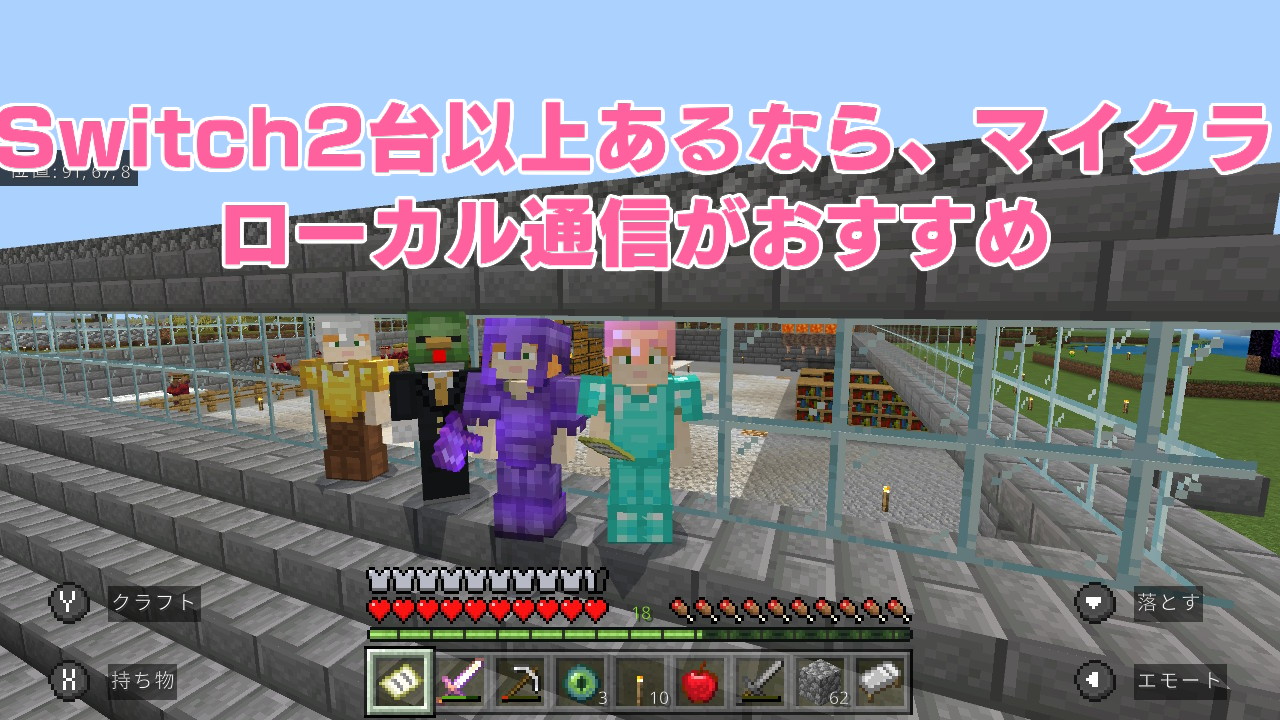
特に混同されやすいのが「おすそわけプレイ」と「ローカル通信」の違いです。おすそわけプレイは1台のSwitch本体と1本のソフトを使い、テレビ画面や本体画面を上下・左右に2〜4分割して遊ぶ方式を指します。一方、ローカル通信は遊ぶ人数分のSwitch本体とマイクラのソフトを持ち寄り、本体同士が直接電波を飛ばし合って1つのワールドに集まるプレイスタイルです。
そして最大のメリットは、Nintendo Switch Online(有料)への加入が一切不要である点です。インターネット回線を経由しないため、Wi-Fi環境がないキャンプ場や車内、移動中の電車内でも問題なくマルチプレイが成立します。さらに、通常オンラインマルチで必須となるMicrosoftアカウントのサインインすら不要なため、子どものアカウント管理に悩む保護者にとっても最もハードルが低いマルチプレイ手段となっています。
【徹底手順】スイッチ版マイクラのローカルネットワーク設定手順と参加方法
スイッチ版マイクラでローカル通信を成立させるには、親機(ワールドを作成・維持するホスト)と子機(そのワールドに参加するゲスト)の双方が、ゲーム内の通信モードを「ローカルネットワーク」に切り替える必要があります。操作自体はシンプルですが、手順を1つでも飛ばすと接続できません。
親機(ホスト側)の設定手順
まずはワールドを開放する側の端末を操作します。
- Switchのホーム画面からマインクラフトを起動します。
- 最初のタイトル画面(「プレイ」などのボタンが並ぶ画面)の右上に注目します。ここに緑色のアイコンで「ローカルネットワーク」と表示されていなければ、コントローラーの「Yボタン」を押してください。画面が切り替わり、「ローカルネットワーク」モードになります。
- 「プレイ」を選択し、いつも遊んでいるワールド、または「新しく作る」から新規ワールドを選択します。
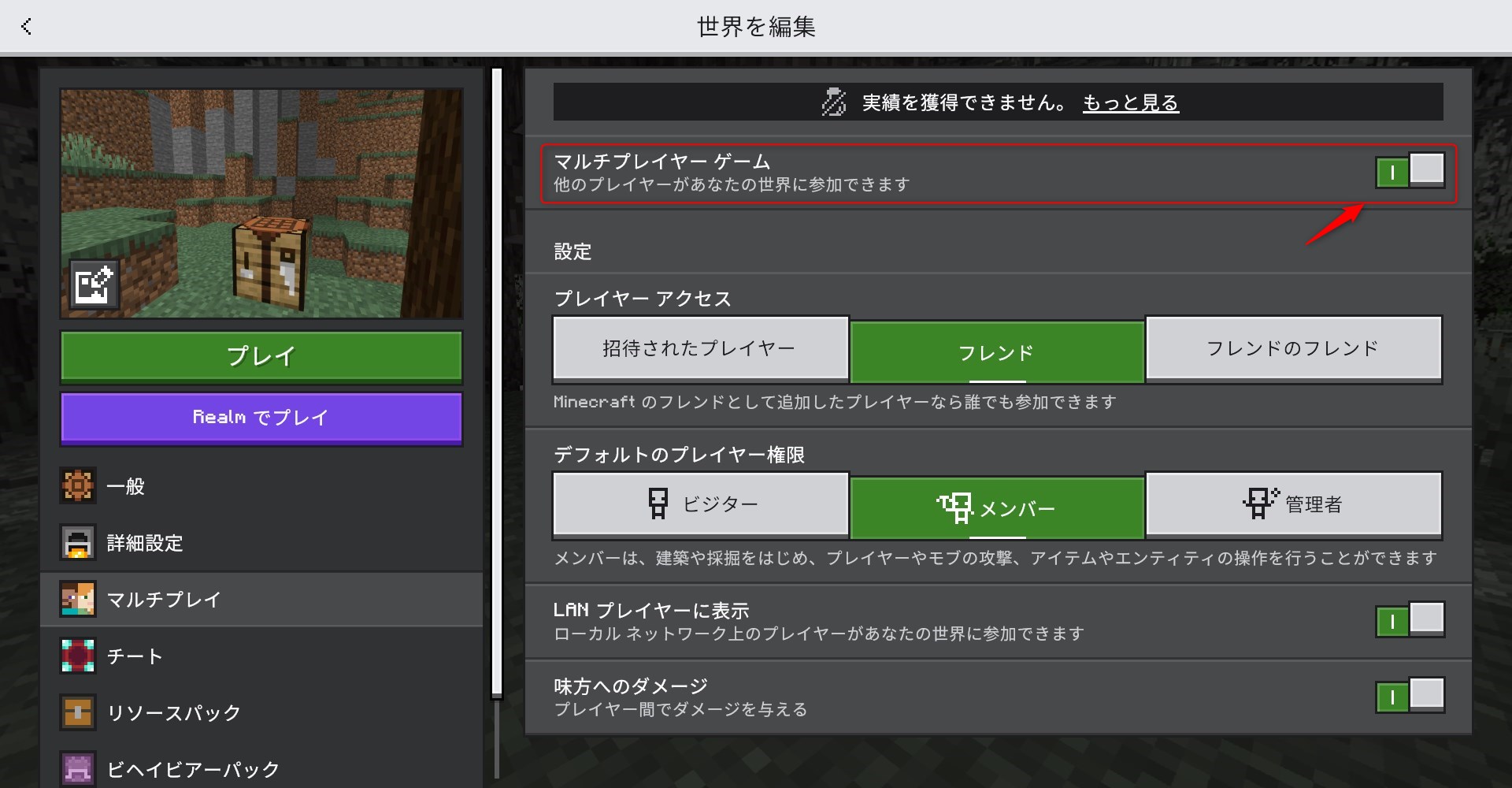
- ワールドの鉛筆アイコン(設定)を開き、左メニューの「マルチプレイヤー」項目を確認します。「マルチプレイヤーゲーム」にチェックが入っていることを確認したら、「遊ぶ」を押してワールドに入ります。
子機(参加者・ゲスト側)の参加手順
親機がワールドに入ってキャラクターを動かせる状態になったら、参加する側のSwitchを操作します。
- 子機側も同様にマイクラを起動し、タイトル画面で「Yボタン」を押して「ローカルネットワーク」モードに切り替えます。
- 「プレイ」を選択し、画面上部のタブを「フレンド」に切り替えます。
- 「LANプレイヤー」または「ローカルネットワーク」の項目に、親機のプレイヤー名とワールド名が表示されます。
- 表示されたワールド名を選択すれば、読み込みが始まり、親機のワールドへとスムーズに参加できます。
【実態検証】近くにいるのに「ワールドが出ない」「繋がらない」決定的な理由と対処法
設定手順通りに進めているはずなのに、子機のフレンド欄に「ワールドが表示されない」「サーバーを探していますのまま進まない」というトラブルは、現場で最も多く報告される現象です。通信エラーを引き起こす主要な原因を徹底検証しました。
原因1:タイトル画面での「Yボタン切り替え」忘れ
検証現場やサポートコミュニティで圧倒的多数を占めるのが、どちらか一方(あるいは両方)が「オンラインネットワークモード」のまま待機しているパターンです。Switch版マイクラはデフォルトでオンライン通信モードになっており、タイトル画面で明示的にYボタンを押して「ローカルネットワーク」に切り替えない限り、ローカル通信の待受状態になりません。右上の表示が確実に切り替わっているか、必ず両者の画面を目視で確認してください。
原因2:ゲームのバージョンが一致していない(アプデの時間差)
統合版マインクラフトは定期的にマイナーアップデートが配信されます。例えば親機が「Ver.1.21.x」で子機が「Ver.1.20.x」といったように、本体にインストールされているバージョンが1つでも異なると、システム上の互換性が失われ、ワールド一覧に一切検出されなくなります。
オフラインの場所に出かける前に、自宅のインターネット環境下でSwitchのホーム画面からマイクラのアイコンにカーソルを合わせ、「+ボタン」>「ソフトの更新」>「インターネットで更新」を全員分実行しておくことが鉄則です。もし外出先で気付いた場合は、Switchの便利機能である「近くの人とバージョンをそろえる」機能(ホーム画面のソフト管理メニュー内)を利用すれば、ネット環境がなくてもローカル無線で更新データを同期できます。
原因3:本体の機内モードや電波干渉、スリープ復帰の不具合
Switch本体が「機内モード」になっているとローカル通信用のWi-Fi電波が遮断されます。設定から機内モードがオフになっているか、あるいは機内モード中でも「Wi-Fi通信」が許可されているかを確認してください。また、Switchを長時間スリープから復帰させて遊んでいる場合、内部のネットワークキャッシュがフリーズしていることがあります。一度ゲームソフトを完全に終了(Xボタンで終了)し、本体を再起動するだけで嘘のように繋がるケースが多発しています。
【徹底比較】Switchでのマイクラマルチプレイ方式を数値と仕様で総点検
自分たちの遊ぶ環境やメンバー構成に対して、ローカル通信が本当にベストな選択肢なのかを客観的に判断できるよう、Switchで利用可能な主要マルチプレイ方式をデータで比較しました。
| 項目 | ローカル通信プレイ | オンラインマルチプレイ | 画面分割(おすそわけ) |
|---|---|---|---|
| プレイ可能人数 | 最大8人 | 最大8人(Realmsなら最大11人) | 最大4人(テレビ出力推奨) |
| 必要機材・台数 | 人数分のSwitch本体+ソフト | 人数分の本体+ネット回線 | Switch本体1台+人数分のコントローラー |
| Nintendo Switch Online | 不要(完全無料) | 必須(月額306円〜/年額2,400円) | 不要(完全無料) |
| Microsoftアカウント | 不要 | 必須(クロスプレイ時等) | 不要 |
| 推奨プレイ場所 | 外出先、旅行先、公園、集会所 | 各家庭の自室(離れた友達同士) | リビングルーム(テレビ前) |
| 編集部の総合評価 | 持ち寄れるならコスパ・安全性最強 | 遠隔プレイに必須だが管理負担あり | 機材準備が手軽だが画面が狭い |
一般に知られていない盲点とネットの誤解
SNSやネット掲示板上では、「ローカル通信ができないのはスマホ版やPC版と混ざっているからだ」という書き込みが散見されます。これには半分正しく、半分誤解が含まれています。
確かにマインクラフト統合版は異なるハードウェア間でのクロスプレイに対応していますが、「ローカル通信(アドホック直接通信)」が可能なのは基本的にNintendo Switch同士のみです。Switchとスマートフォン、あるいはSwitchとWindows PCを同じ室内のWi-Fiルーター(同一LAN)に接続して遊ぶ「LANプレイ」は可能ですが、これは任天堂が定義する「ローカル通信」とは仕組みが異なります。同一LANプレイを行う場合は同一のWi-Fiネットワークに相乗りする必要があり、完全な機器間直接通信であるローカル通信とは区別して理解しておく必要があります。
また、もう一つの落とし穴として「みまもり設定(Nintendo みまもり Switch)」の制限があります。保護者による制限で「ほかの人との自由なコミュニケーション」を遮断している場合でも、基本的に同一機種間のローカル通信は動作するように設計されていますが、ソフトの更新自体がブロックされていてバージョン不一致に陥るケースが多発しています。繋がらない時は、制限によってソフトの自動更新が止まっていないか確認することが肝要です。

【実態検証】利用者の生の声と現場目線で見えたリアル
知恵袋やX(旧Twitter)上で交わされるリアルな親御さんやプレイヤーたちの声に耳を傾けると、現場ならではの苦悩と工夫が浮き彫りになります。
「子どものお友達が家に遊びに来て、それぞれSwitchを持ってきたのに2時間近く接続トラブルで潰れてしまった」「結局Yボタンの切り替えを知らなかっただけで、教えた瞬間に一瞬で繋がって子どもたちに感謝された」といった投稿は枚挙にいとまがありません。中には「Nintendo Switch Onlineを子ども2人分契約しないと遊べないと思い込み、数年間無駄にお金を払い続けていた」という痛切な告白も見受けられます。
また、屋外や車内でのプレイ検証においては、「本体同士の物理的な距離が2〜3メートルを超えると一気にラグ(遅延)が発生し、ブロックの設置がズレる」という現場特有の挙動も確認されています。快適にローカル通信を行うためには、同じテーブルを囲むなど、互いの端末を1〜2メートル以内の近距離に保つことが現場目線での鉄則です。
【プロの結論】おすすめできる人・慎重になるべき人の判断基準
家庭内や友人関係におけるデジタルエンターテインメントの健全な環境づくりの観点から、ローカル通信の活用適性を以下のように定義します。
ローカル通信を強くおすすめできるケース:
- 小学生低学年以下の子ども同士で遊ばせる家庭:見知らぬオンラインユーザーとの接触やボイスチャットトラブルのリスクが構造上ゼロであり、保護者が安心して見守ることができます。
- 月額コストを一切かけずに楽しみたいグループ:オンライン有料プランや外部アカウント作成の煩わしさを完全に排除できます。
- 旅行やキャンプなど、電波の届かないオフライン環境での利用:回線速度に左右されず、純粋に本体性能だけで安定した動作が担保されます。
ローカル通信以外の選択肢(画面分割やオンライン)を検討すべきケース:
- それぞれが自宅にいながら放課後に遊びたい場合:当然ながら直接電波が届かないため、月額課金をしてオンラインプレイ環境を整える必要があります。
- 家族でSwitch本体が1台しか存在しない家庭:追加の本体購入はハードルが高いため、コントローラーを追加して「画面分割おすそわけプレイ」を活用するのが経済的です。
【スイッチ マイクラ ローカル 通信 やり方】に関するよくある質問(FAQ)
Q1:ローカル通信で遊ぶ場合、ソフトは人数分購入しなければいけませんか?
A1:はい。ローカル通信は各自のSwitch本体を持ち寄って通信するため、遊ぶ人数分のマイクラソフト(パッケージ版またはダウンロード版)が必要です。ソフト1本だけで複数人プレイをしたい場合は、1台のSwitchをテレビに繋いで画面分割する「おすそわけプレイ」を選択してください。
Q2:親機が作ったワールドのデータは、解散後も子機のSwitchに残りますか?
A2:残りません。ワールドのセーブデータはすべて親機(ホスト)の本体内にのみ保存されます。そのため、次回以降もそのワールドで遊びたい場合は、毎回同じ親機のプレイヤーがホストとしてワールドを立ち上げる必要があります。
Q3:何人まで同時にローカル通信で遊べますか?重くなったりしませんか?
A3:仕様上の上限人数は最大8人です。ただし、Switch本体の処理能力の都合上、5人以上で同時に複雑なレッドストーン回路を動かしたり、大量のMob(動物やモンスター)を1箇所に密集させたりすると、動作が重くなり処理落ちや切断が発生しやすくなります。快適に遊ぶ目安としては2〜4人程度が最も安定します。
まとめ:事前のバージョン統一とYボタン確認で快適なマイクラ体験を
Nintendo Switch版マインクラフトのローカル通信は、仕様の肝さえ押さえてしまえば、セキュリティ面でも経済面でも極めて優れたマルチプレイの手段です。トラブルに遭遇した際は、まず深呼吸をして「タイトル画面でYボタンを押し、右上がローカルネットワークになっているか」、そして「双方のソフトバージョンが完全に一致しているか」の2点を確認してください。
ネット環境に依存しないオフラインマルチプレイは、リアルな対面コミュニケーションを活性化させ、家族や仲間同士の共同作業をより濃密な思い出へと変えてくれます。正しい設定手順をマスターし、ストレスのない快適なクラフトライフを楽しんでください。 (出典: スイッチ マイクラ ローカル 通信 やり方(Yahoo!ニュース))
毎日更新されるトレンド情報を分析・発信中。役立つ裏技やおすすめ情報を分かりやすく紹介します。