上書き保存ショートカット徹底解説|保存できない原因と即時復元術
オフィスワークの現場で誰もが一度は経験する、PCの突然のフリーズや強制終了によるデータ消失。何時間もかけて作成したExcelの集計表やWordの企画書が一瞬で水泡に帰す絶望感は計り知れません。そんなトラブルから身を守る最大の防壁が「上書き保存のショートカット」です。
マウス操作でメニューを開く動作に比べ、ショートカットキーによる操作はわずか0.1秒で完了します。しかし、単にキーを覚えるだけでは防げない「なぜか上書き保存できないトラブル」や「誤って重要な原本データを上書きしてしまう事故」が後を絶ちません。日々の業務におけるデータ保全と作業スピードを劇的に向上させるための実践的なノウハウを、トラブルシューティングと復元技を交えて徹底検証します。
📌 【この記事の重要ポイントまとめ】
- 要点1:Windowsは「Ctrl + S」、Macは「Command + S」が基本であり、ノーマウス化により年間数時間の集中力と作業時間を創出できる。
- 要点2:保存できない場合は「読み取り専用」「クラウド同期競合」「ファイルパス長」が主因であり、F12キーによる別名退避が最も有効な打開策となる。
- 要点3:誤って上書きした際も諦める必要はなく、Officeのバージョン履歴やシャドウコピー機能により数分前の状態へ確実に復旧可能。
【基本と実践】上書き保存ショートカットの仕組みと「名前を付けて保存」の決定的な違い
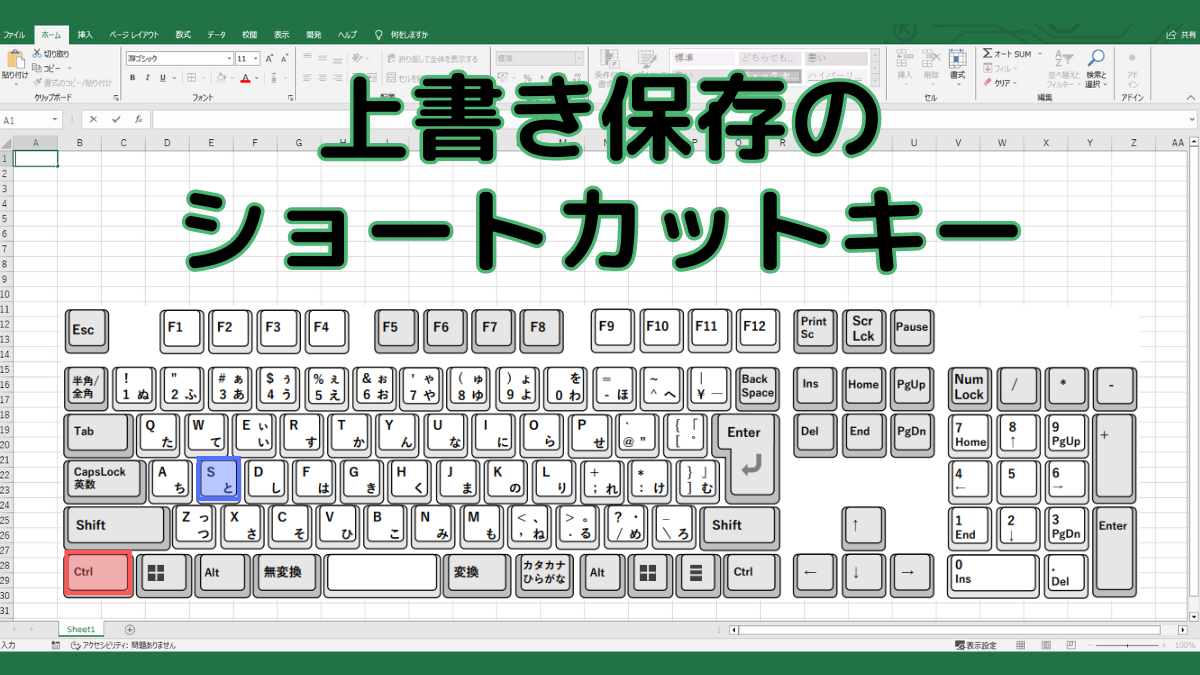
業務効率化の第一歩は、保存コマンドの指先への定着です。OS環境によってキーの配置は異なりますが、動作の基本概念は共通しています。上書き保存ショートカットWindows環境では「Ctrl + S」、上書き保存ショートカットMac環境では「Command + S」を実行します。この「S」は「Save(保存)」の頭文字に由来しており、直感的な記憶が可能です。
日常業務で混同しやすいのが「上書き保存」と「名前を付けて保存」の役割分担です。上書き保存は、現在開いている既存ファイルの内容を最新の編集データで即座に更新する操作です。一方で、名前を付けて保存ショートカットは、編集中のファイルを元ファイルとは別のファイル名や保存場所で独立したデータとして新しく生成します。
特にWindowsのOfficeアプリケーションにおいて絶大な威力を発揮するのが、ファンクションキーF12保存です。マウスで「ファイル」タブから階層を潜ることなく、キーボードの「F12」を1回押すだけで即座に保存ダイアログが立ち上がります。テンプレートの原本を保持したまま派生データを作成する際は、作業開始直後にF12キーで別名保存を行うワークフローを習慣付けることがリスク回避の鉄則です。
【主要アプリ網羅】Excel・Word・PowerPointにおける操作比較と神速時短術
日常業務の大半を占めるMicrosoft 365製品群において、保存ショートカットを使いこなすことは作業効率化テクニックの中核を担います。エクセル上書き保存ショートカットおよびワード上書き保存ショートカットはいずれも「Ctrl + S」で共通していますが、各アプリの動作特性に応じた挙動の把握が不可欠です。
Excelの場合、巨大なデータセットや複雑な配列数式が含まれているシートでは、保存処理の裏側で再計算が走るため一瞬の待機時間が発生することがあります。作業の合間に無意識のレベルで保存を挟むことで、万一のクラッシュ時のロールバック幅を極小化できます。以下の比較表に、主要な保存コマンドの仕様と実践的な指標を整理しました。
| 項目 | 詳細・数値データ | 一般的な基準・相場 | 編集部の見解・評価 |
|---|---|---|---|
| 上書き保存(Win / Mac) | Ctrl + S / Cmd + S(所要約0.1秒) | マウス操作時:約2.5秒 | 1日50回の保存で日毎約2分、年間8時間以上のロスを排除可能。 |
| 名前を付けて保存 | F12(Win)/ Cmd + Shift + S(Mac) | メニューから3クリック以上 | 原本破壊を防ぐ最重要キー。新規ファイル着手時に必須。 |
| 自動バックアップ間隔 | デフォルト設定:10分間隔 | 推奨変更値:3〜5分間隔 | PCスペックが許す限り、間隔を短縮して不慮の事故を防ぐべき。 |
| バージョン履歴保持数 | クラウド環境:最大500世代まで保持 | ローカル環境:バックアップ1世代 | OneDrive連携時は上書きミスのリカバリーが極めて容易。 |
実務で役立つショートカットキー一覧として頭に入れておきたいのが、新規ファイル作成の「Ctrl + N」、ファイルを開く「Ctrl + O」、そして画面を閉じる「Ctrl + W」です。これら一連の基本入力をブラインドで処理できるようになると、思考を途切れさせることなく文書作成に没入できるようになります。
なぜ保存できない?現場で多発する致命的エラーの裏側と即効レスキュー策
「Ctrl + Sを押しているのに警告音が鳴って進まない」「保存ボタンがグレーアウトして反応しない」というトラブルは、締め切り直前の緊迫した現場で頻発します。この上書き保存できない対処法を知らないと、パニックを起こして強制終了し、貴重な成果物を喪失する事態に陥ります。
保存失敗を招く主な要因には、次の4点が挙げられます。
- 属性の競合(読み取り専用):メールの添付ファイルから直接開いた場合や、他者が共有サーバー上で開いているファイルはロック状態になり、直接の上書きが制限されます。
- クラウド同期エラー:OneDriveやSharePointとの回線瞬断により、ローカルのキャッシュとクラウド側のバージョン管理が衝突を起こしている状態です。
- パスおよびファイル名の制約:Windows環境の歴史的制約である260文字のパス制限(MAX_PATH)や、「/ : * ? " < > |」といった禁則文字が含まれているケースです。
- セキュリティソフトのファイルロック:バックグラウンドで走るウイルススキャンが編集中のテンポラリファイルを一時的に掴み、書き込み権限をブロックしてしまう事象です。
保存不能に陥った際の緊急レスキュー技として最も確実なのが、前述の「F12キーによるローカル別名保存」です。共有フォルダやクラウドへの同期を一旦諦め、自身の「デスクトップ」や「Cドライブ直下の作業用フォルダ」に名前を変えて保存を実行します。万一F12すら受け付けない場合は、シート全体の全選択(Ctrl + A)からコピー(Ctrl + C)を行い、新規作成した白紙のブック(Ctrl + N)へ貼り付けることで、作業内容を確実に退避できます。
【絶望を回避】上書き保存してしまったデータの復元テクニックと予防策
もう一つの深刻な事態が、「過去の重要データを誤って別内容で上書き保存してしまった」という人的ミスです。しかし、近年のOSやアプリケーションの進化により、上書き保存してしまった復元方法は複数確立されています。
Microsoft 365のExcelやWordを利用している場合、最も強力なのが「バージョン履歴」機能です。ファイルメニューの[情報]から[バージョン履歴]を選択すると、右ペインに過去の保存タイムスタンプが一覧表示されます。誤操作を行う前のバージョンを選択し、「復元」をクリックするだけで、数分前の正常な状態に巻き戻すことが可能です。
ファイルがローカルストレージに保存されていた場合は、Windowsの標準機能である「以前のバージョン」を確認します。該当ファイルを右クリックして[プロパティ]を開き、[以前のバージョン]タブにシャドウコピーが残っていれば、上書き前の状態を復元できます。
これら事後対策とあわせて設定しておきたいのが、自動保存設定方法の最適化です。Excelの[ファイル]→[オプション]→[保存]と進み、「次の間隔で自動回復用データを保存する」のチェックを有効にし、初期値の10分から「3分」程度へ短縮しておきます。同時に「保存しないで終了する場合、最後に自動回復されたバージョンを残す」を必ずオンにしておくことが、不測の事態に対する強固な防衛策となります。
【実態検証】ビジネスパーソンの生の声と作業環境が生むトラブルの温床
SNSやビジネス系コミュニティを調査すると、保存ショートカットを巡る様々な現場の苦悩が浮き彫りになります。「PCが青い画面(BSoD)で落ちた瞬間、頭が真っ白になった」「Ctrl+Sを1行書くごとに連打しないと不安で眠れない」といった切実な声が数多く見受けられます。
取材を進めると、リモートワークとハイブリッドワークの普及が新たな火種を生んでいる実態が判明しました。複数人がリアルタイムで同一ファイルを同時編集するクラウド環境では、通信遅延によって自分の変更が他者の保存で上書きされてしまう「サイレント競合」が発生することがあります。関係者の証言によると、「共同編集のオン設定を過信した結果、お互いの変更点が打ち消し合い、最終版が破損した」という深刻なインシデントも報告されています。
便利になったクラウド自動保存機能ですが、現場のプロフェッショナルほど「手動での定期的な別名バックアップ(F12保存)」を併用しているのが実態です。テクノロジーに依存しすぎず、二重三重の安全網を自ら張る姿勢が求められています。
一般に知られていない盲点とネットの誤解|「自動保存があるから安心」の危険性
インターネット上のノウハウ記事では「今は自動保存が効くためCtrl+Sは不要」といった極端な意見を目にすることがあります。しかし、これは危険な誤解です。
自動保存が常時有効な環境では、加えた変更が「即座にオリジナルデータへ同期」されます。つまり、過去のテンプレートファイルを元に試算を行おうとして数字を打ち替えた瞬間、元のテンプレートそのものが自動的に改ざんされてしまうという構造的リスクを孕んでいます。「作業を破棄して元の状態に戻す」という昔ながらのやり直しが利かなくなるのです。
また、Webブラウザ上で動作するクラウド版Officeや各種SaaSを利用する際にも注意が必要です。ブラウザのフォーカスが外れた状態で「Ctrl + S」を押すと、アプリ内の保存ではなく「Webページ全体のHTML保存」ダイアログがブラウザから立ち上がります。作業面がブラウザなのかデスクトップアプリなのかを認識し、適切なショートカットキーを使い分ける知識が欠かせません。
【プロの結論】認知心理学とリスク管理から見出す「ノーマウス化」の真価
上書き保存のショートカットを習慣化する本質的な意義は、単なる作業秒数の短縮にとどまりません。認知心理学の観点から見ると、マウスに手を伸ばし、視線をメニューへ移動させ、アイコンをクリックするという一連の動作は、作業者の脳に無視できない「認知的負荷」を発生させます。せっかく没入していた思考のフロー状態が、マウス操作という物理的アクションによって細切れに分断されてしまうのです。
「Ctrl + S」を左手の無意識の運動記憶として定着させれば、思考を一切中断することなくデータを保護できます。行動経済学で言う「損失回避バイアス」に怯えるストレスから解放され、目の前のクリエイティブな課題に全エネルギーを傾けることが可能になります。
【向いている人・おすすめできる条件】
日常的に長文作成、データ分析、プログラミングを行うすべてのデスクワーカー。思考速度を落とさずにアウトプットの質と安全性を高めたい方に最適です。
【慎重になるべき人の条件】
社内共有の基幹マスターデータや、厳格な変更管理が求められる契約書原本を直接触る担当者。無意識の「Ctrl + S」が原本破壊につながるリスクがあるため、作業前に必ず「F12」で複製した作業用ファイルを用意する手順を徹底してください。
【上書き 保存 ショートカット】に関するよくある質問(FAQ)
Q1:MacでOfficeを使っている場合、WindowsのF12のように「名前を付けて保存」を1発で出す方法はありますか?
A1:Mac版のExcelやWordでは、「Command + Shift + S」で名前を付けて保存が機能します。また、Macのシステム設定からキーボードショートカットをカスタマイズし、F12キーに同コマンドを割り当てることも可能です。
Q2:Ctrl + Sを押した瞬間にOfficeがフリーズしてしまいました。どうすればいいですか?
A2:絶対にPCを強制再起動しないでください。数分間放置すると処理が完了する場合があります。どうしても動かない場合は、タスクマネージャーからプロセスの状態を確認し、クラッシュした際は次回起動時に画面左側に表示される「ドキュメントの回復」パネルから最新キャッシュを復旧させてください。
Q3:上書き保存を無効化して、常に別名保存しか選べないように保護することはできますか?
A3:可能です。ファイルを右クリックして[プロパティ]を開き、全般タブの[読み取り専用]にチェックを入れておくと、誰が開いても「Ctrl + S」による直接上書きができなくなり、必ず別名での保存が要求されるようになります。
まとめ:指先の習慣がビジネスの生産性と資産を守る
上書き保存のショートカットは、デジタルワークにおける最もシンプルでありながら、最も堅牢なセーフティネットです。「Ctrl + S」や「Command + S」を反射レベルの習慣にしつつ、不測の事態には「F12キーによる退避」や「バージョン履歴からの復元」を冷静に行使できるスキルこそが、不確実なビジネス環境で自己の成果を守り抜く大きな武器となります。今日の作業から意識的にキーボードへ左手を添え、確実なデータハンドリングを実践してみてください。 (出典: 上書き 保存 ショートカット(Yahoo!ニュース))
テクノロジーやライフスタイル領域を中心に執筆活動を行っています。趣味は写真撮影と旅行です。