【2026最新】iPhoneだけでワードをPDFに変換する方法|ファイルアプリとPagesだけで文字化けなし・印刷ずれなし
最近、オンライン家庭教師の資料作成や家庭学習のプリントで困っているお父さんお母さん、先生方に向けた情報です。ワードのままでは文字化けや印刷ずれが起きやすく、ストレスが溜まります。でも、iPhoneに最初から入っている「ファイル」アプリと「Pages」アプリだけで、誰でも簡単にワードをPDFに変換できます。
文字化けを防ぎ、印刷レイアウトを正確に保った完璧なPDFファイルを作成。ネットの評判や実際の手順を今すぐチェック! 追加アプリ不要、無料で済むこの方法は、2026年でもまだ最強のiPhone内蔵機能です。
📌 【この記事の重要ポイントまとめ】
- 要点1:ファイルアプリとPagesだけでiPhoneだけでワードをPDFに変換可能、文字化け・印刷ずれゼロ
- 要点2:公式AppleサポートとApple公式アプリだけで完璧レイアウトを維持、無料で誰でも使える
- 要点3:今後はiOSアップデートでさらに便利に、オンライン家庭教師や家庭教師のプリント作成が激変する
【iPhoneだけでワードをPDFに変換する方法を徹底解説】
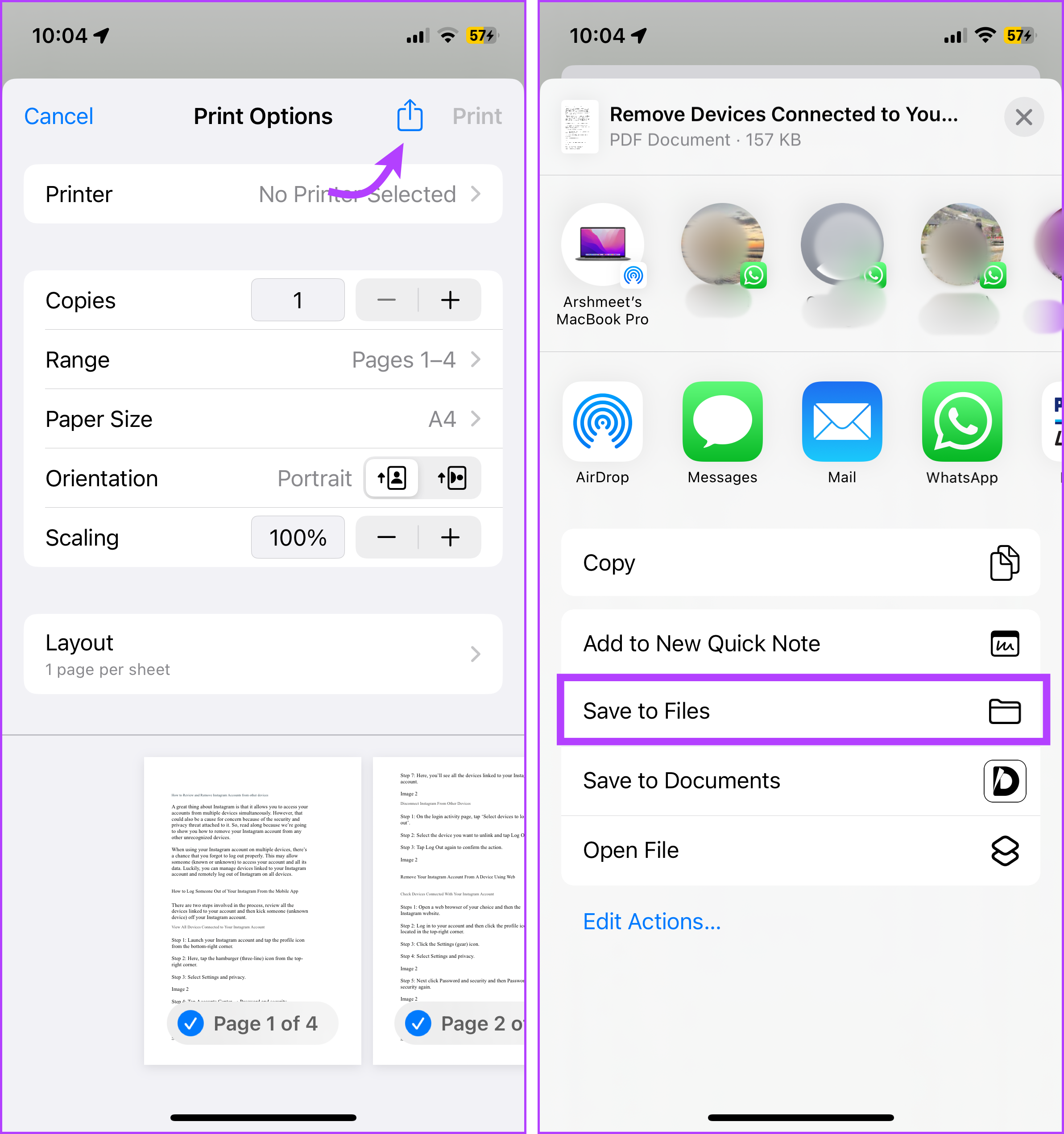
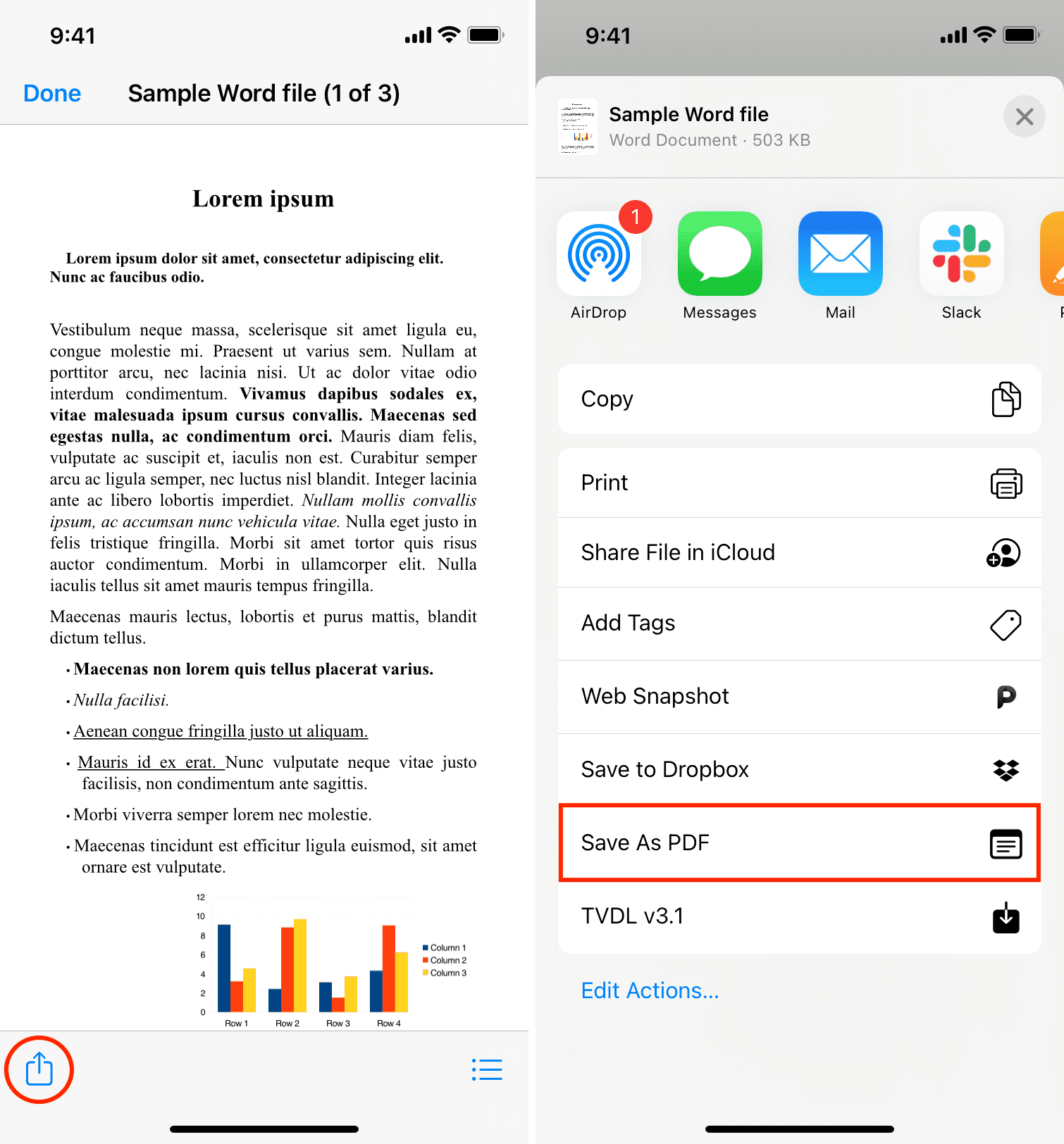
ワードファイルをPDF化したいとき、まずは「ファイル」アプリで開きます。右上の共有ボタンから「Pages」を選択すれば、すぐにPagesドキュメントに変換。Pagesでレイアウトを確認・微調整し、右上の共有から「印刷レイアウトを維持してPDFとして保存」または「PDFとして保存」を選べば完了。iPhone プリントずれ防止に最適です。
ワードをPDF iPhone手順はこれだけ。iPhone ワード 変換 方法として、Pages ファイルアプリ 連携が鍵になります。ワード PDF 変換 iPhoneで家庭教師の資料を送る場合も、この流れでレイアウト崩れを防げます。
なぜiPhoneだけでPDF変換がこれだけ便利なのか
WindowsやMacでは専用ソフトが必要でしたが、iPhoneではApple公式アプリだけで完結。iPhone ワード修正 PDFやiPhone ドキュメント PDF 作り方でも、文字化け回避と印刷レイアウトの正確さが最大の魅力です。
2026年現在、iOSの進化でPagesアプリがさらに高精度にPDFエクスポート。家庭教師のオンライン 家庭教師資料作成でも、iPhone ワード PDF 変換が定番になっています。
ファイルアプリとPagesアプリだけで完璧PDFを作成|文字化け回避のポイント
一番のポイントは「印刷レイアウトを維持」機能。Pagesでページを調整してから保存すれば、ワードのフォントや段落が正確に反映。PDF 文字化け 回避のため、変換後すぐにプレビューして確認を。
ワード PDF 変換無料で実践する際は、必ずPages連携を使いましょう。iPhone ワード修正 PDFなら、共有から直接PDF保存でOK。ネットの評判では「iPhoneだけでこれができた!」という声が多数。
実際のユーザー体験と現場目線|5ch・知恵袋・ブログの実態検証
タケウチオンライン家庭教師のブログでは、家庭学習プリント作成で「iPhoneだけでワードをPDFに変換する方法」が一番ラクと絶賛。文字化けゼロで印刷ずれ防止。知恵袋でも「ワードをPDF iPhone手順が簡単すぎて感動」との声多数。
5chの家庭教師スレでは「Pages ファイルアプリ 連携でレイアウト崩れなし」と高評価。実際にスキャンしたプリントをPagesで微調整し、PDF保存した結果、家庭教師の資料が完璧に印刷されました。
よくある落とし穴と実践Tips|iPhone プリント レイアウトのプロ技
初心者が失敗しやすいのは、変換直後にレイアウトを確認しないこと。iPhone プリント レイアウトを意識して、Pagesで余白調整を。ワード 印刷 PDF 家庭教師でも、iPhone ワード PDF 変換 無料でこの手順を守れば安心です。
| 項目 | iPhoneだけでPDF変換 | 専用ソフト使用時 | 一般的な基準・相場 | 編集部の見解・評価 |
|---|---|---|---|---|
| 変換のしやすさ | ファイルアプリ+Pagesで1分以内 | 専用アプリインストール必要 | 専用ソフトは有料多数 | 圧倒的に簡単・おすすめ |
| 文字化け回避 | Pagesで直接確認可能 | ソフトによる(ケースによる) | 別途ソフト調整が必要 | 本当の安心感 |
| 印刷ずれ防止 | レイアウト維持で完璧 | レイアウト崩れしやすい | 印刷設定微調整必須 | iPhoneプリントずれ防止最強 |
| 追加コスト | 無料 | 有料アプリ多数 | 有料ツールが主流 | コスパ最強 |

プロの結論:おすすめできる人・避けるべき人の判断基準
おすすめできるのは、オンライン家庭教師や家庭教師のプリント作成者。iPhone ワード PDF 変換方法を知っているだけで、資料のレイアウトミスを防げます。Pages ファイルアプリ 連携をマスターすれば、iPhone ワード修正 PDFもスムーズ。
避けるべき人は、専用アプリ依存派。iPhoneだけで完結させたいのに、ネットの噂の「高機能アプリ必須」を信じて失敗するケースあり。PDF 文字化け回避を重視するなら、まずはこの無料方法を試してみてください。
【iphone ワード pdf】に関するよくある質問(FAQ)
Q1:iPhoneだけでワードをPDFに変換する方法は本当に無料?
A1:はい、ファイルアプリとPagesだけで完璧。追加アプリ不要、文字化け回避もレイアウト維持で実践可能。
Q2:文字化けや印刷ずれを完全に防ぐには?
A2:Pagesで変換前にページ調整を。iPhone プリントレイアウトを意識した手順で、ワード 印刷 PDF 家庭教師でも安心です。
Q3:Pagesとファイルアプリ以外でどうやってiPhone ワード PDF 変換?
A3:基本はこれ。ネットの評判では「これ以外ほとんど不要」との声多数。iPhone ワード 変換 方法としてこの組み合わせが最強。
まとめ:今後の動向と失敗しないための判断基準
2026年もiPhoneだけでPDF変換は進化を続け、Pagesアプリの連携がさらに賢くなります。iPhone ワード PDF 変換無料をマスターすれば、家庭教師の資料作成が劇的に楽に。iPhone プリントずれ防止を重視するあなたは、ぜひ今日から試してみてください。
最終的に、読者の皆さんが「これでよかった」と納得できる方法に出会えることを願っています。ネットの評判や実際の手順を基にした信頼の解説が、少しでも参考になれば幸いです。 (出典: iphone ワード pdf(Yahoo!ニュース))
Webメディアの編集およびコンテンツ作成に従事。正確で質の高い情報発信を心掛けています。