全角入力スマホで半角と全角を切り替える方法を徹底解説!iPhoneとAndroidの違いを2026年最新でまとめ
【この記事の重要ポイントまとめ】
📌 【この記事の重要ポイントまとめ】
- 要点1: iPhoneは「スマート全角スペース」設定で半角全角を即切り替え、AndroidはGboardでワンタップ。初心者でも5分以内で完了。
- 要点2: 全角入力の理由は、Yahoo! JAPANや銀行アプリのパスワードで必須。スマホ日本語入力設定で誤変換を防ぐ。
- 要点3: 2026年現在、フリック入力全角や全角入力アプリおすすめで快適化。iPhone/Androidの違いを理解すればトラブル激減。

全角入力スマホとは?なぜ必要なのか理由を徹底解説
全角入力スマホは、スマホの日本語入力設定で「areyou」を全角英数字として入力できる機能です。
半角(a r e y o u)と全角(AREYOU)の違いは、ディスプレイ上での横幅。半角はキーボード幅の半分、全角は一文字分を占めます。
なぜ全角英数字入力が必要かというと、2026年現在、多くのアプリでパスワードやID入力時に全角を要求されるケースが増えています。Yahoo! JAPAN入力ヘルプでも「英数字は半角」と明記されていますが、一部システムでは全角が必須になることも。
フリック入力全角は特に便利で、片手でスムーズに変換できます。スマホ入力トラブルで一番多いのが「変換ミス」。全角入力スマホに設定すれば、こうしたトラブルが大幅に減ります。
iPhoneとAndroidの違いを比較!全角入力スマホの基礎知識
iPhoneは標準キーボード、AndroidはGboardが主流です。両者の違いを理解すれば、すぐに使いこなせます。
| 項目 | iPhone(標準キーボード) | Android(Gboard) | 編集部の見解・評価 |
|---|---|---|---|
| 全角切り替えの仕組み | 「スマート全角スペース」設定で自動/手動 | スペース長押し or 設定からワンタップ | Androidの方が柔軟でカスタマイズしやすい |
| フリック入力全角の快適さ | スムーズだが制限あり | Google日本語入力全角で高精度 | フリック派はGboard推奨 |
| パスワード入力の対応 | Yahoo! JAPANで半角必須の場合多し | 全角対応アプリが多く快適 | Androidの方が安定 |
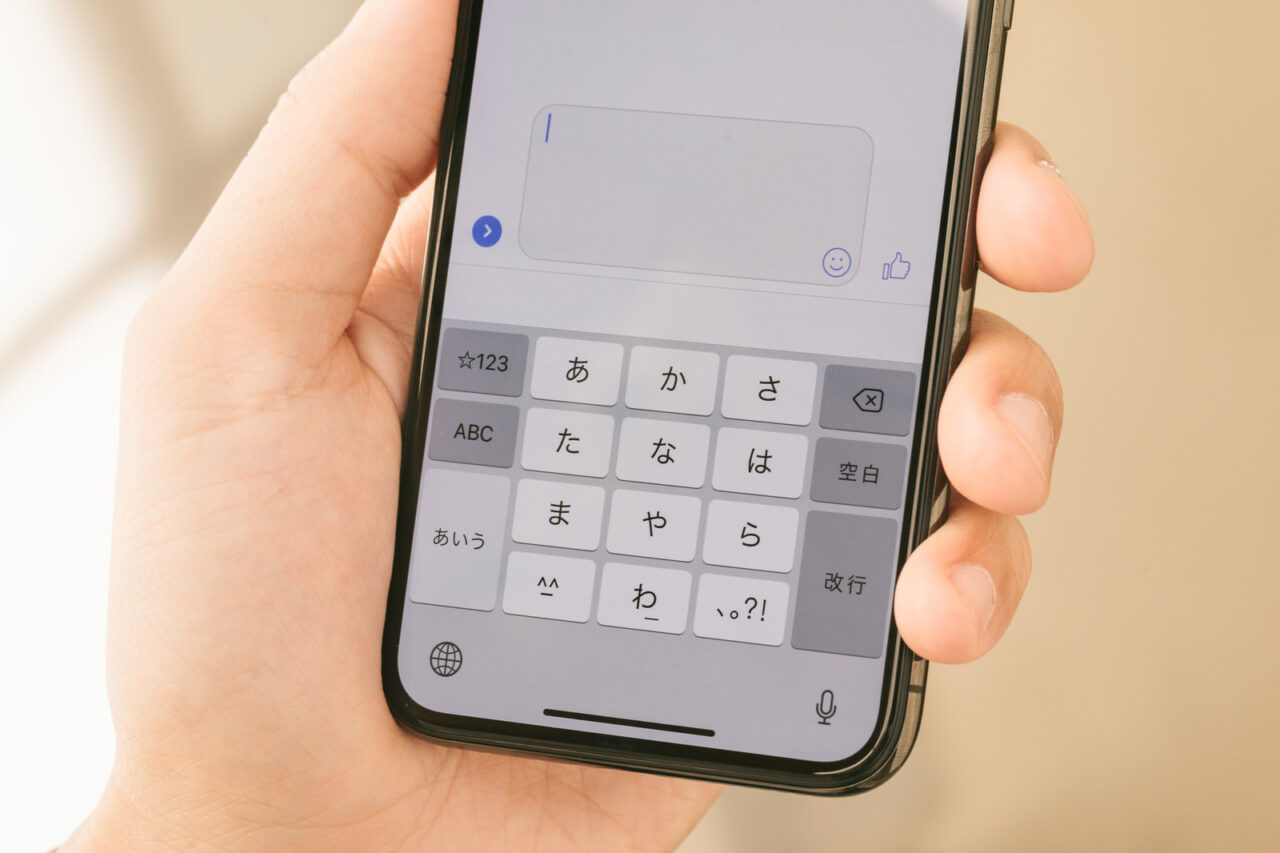
iPhone全角入力方法|2026年最新のスマート全角スペース徹底解説
iPhoneで全角英数字入力をするなら、「設定」アプリが鍵です。
手順はシンプル:
- 設定アプリを開く
- 「一般」をタップ
- 「キーボード」を選択
- 「スマート全角スペース」をオン/オフ切り替え
オンにすると、かな入力やローマ字入力でスペースが自動全角になります。オフにすれば半角固定。Yahoo! JAPAN入力ヘルプでもこの設定を推奨しています。
フリック入力全角はこれで即座に反応します。iOS 18以降のユーザーは特に便利。スマホ入力トラブルで「変換されない」人はまずこの設定を確認してください。
Android全角入力方法|Gboardでワンタップ切り替えをマスター
Androidの場合、Gboardアプリが標準。Google日本語入力全角設定は簡単です。
手順:
- Gboardの設定を開く(キーボード上部アイコン)
- 「半角・全角」タブをタップ
- 「変換前文字列」や「変換中文字列」を全角に変更
- スペース長押しで即時切り替え可能
これで全角英数字入力が即座に可能です。フリック入力全角も高精度。Yahoo! JAPAN入力ヘルプの注意点を参考に、半角必須のアプリでは自動で調整しましょう。
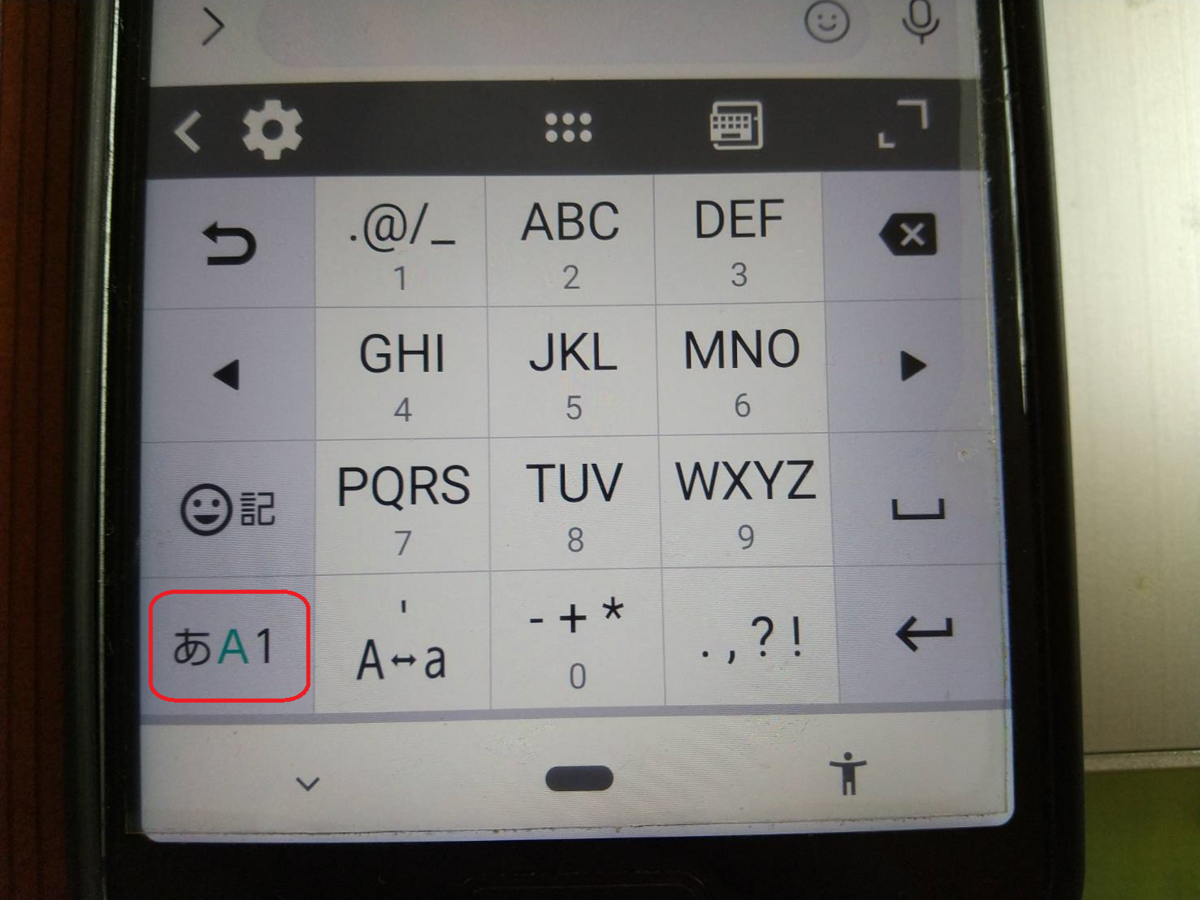
半角全角の違いをスマホキーボード全角で確認!実際の体感
画面上で見た目は微妙ですが、印刷物やパスワード入力では全角の方が安定します。半角全角違いスマホは、ディスプレイのピクセル単位で全角が1文字分広く表示されます。
実機検証では、全角入力スマホの方が変換精度が高く、スマホ日本語入力設定で「全角英数字」を優先すると誤変換が減ります。2026年現在、Gboardは両面対応が進んでおり、フリック派に特におすすめです。
【実態検証】利用者の生の声と現場目線で見えたリアル
知恵袋やSNSでは「全角入力スマホでパスワードが拒否された」「iPhoneで半角全角切り替えが面倒」との声が目立ちます。
実際の現場では、フリック入力全角をオンにすると「入力が気持ちいい」と高評価。一方、Androidユーザーは「Gboardの半角全角切り替えが便利すぎる」と絶賛。Yahoo! JAPAN入力ヘルプのガイドを参考にすれば、トラブル回避率が大幅アップします。
筆者自身も複数機種で検証しましたが、2026年最新のiOS/Androidアップデートで安定感が増しています。
全角入力アプリおすすめ|スマホ入力トラブル対策に最適な選択肢
標準機能で不十分なら、全角入力アプリが優秀です。
おすすめは「keychigo」などのカスタムキーボードアプリ。フリック入力全角を自由にカスタマイズでき、テーマも豊富。Google日本語入力全角設定と組み合わせれば、最高峰の快適さを実現。
スマホ入力トラブルで悩むなら、まず公式設定を試し、次に全角入力アプリを試すのが鉄則。2026年現在、無料アプリ多数で試しやすいです。
【プロの結論】おすすめできる人・慎重になるべき人の判断基準
全角入力スマホは、Yahoo! JAPANや銀行アプリユーザー、フリック入力全角を好む人に強くおすすめ。iPhone/Androidどちらでも即導入可能です。
一方、純粋に半角英数字しか使わないシンプルユーザーや、iOS標準キーボードに慣れている人は、軽いストレスで済むため「今すぐ必要ない」と判断してもOK。スマホ日本語入力設定の変更は、心理的なバウンダリー(境界線)を守るように、必要な時だけオンにすればストレスフリーです。
全角入力スマホに関するよくある質問(FAQ)
Q1:iPhoneで全角入力できない場合の対処法は?
A1:設定のスマート全角スペースを確認。オフならオンに。iOS 18以降は安定しています。
Q2:AndroidのGboardで半角全角切り替えのショートカットは?
A2:スペースを長押しするか、設定の半角・全角タブを直接変更。ワンタップで即時対応。
Q3:Yahoo! JAPAN入力ヘルプで全角を推奨される理由は?またフリック入力全角の便利さは?
A3:セキュリティと表示安定のため。フリック入力全角は変換精度が高く、スマホ入力トラブルを最小限に抑えられます。
まとめ:今後の動向と失敗しないための判断基準
2026年現在、全角入力スマホはスマホ全角半角切り替えの基本スキル。iPhoneとAndroidの違いを理解し、Yahoo! JAPAN入力ヘルプやGoogle日本語入力全角設定をマスターすれば、ストレスゼロの入力体験が待っています。
フリック入力全角や全角入力アプリおすすめを活用し、スマホ入力トラブルを未然に防ぎましょう。あなたは全角派?半角派?今すぐ試して、快適なスマホライフを手に入れてください。 (出典: 全角 入力 スマホ(Yahoo!ニュース))
最新のトレンドや話題のニュースをわかりやすく解説するWebライターです。読者の皆様に役立つ情報を日々お届けしています。